如何更改 MacBook 密码

如何通过系统设置更改MacBook密码

这是在Mac或MacBook上更改登录密码的最简单,最快的方法;唯一的条件是您必须知道当前密码才能执行此操作。如果您忘记了MacBook密码,我建议您转到下面列出的其他方法。如果您记得旧密码,请按以下步骤更改 MacBook 密码:

1. 打开 MacBook 上的系统设置

2. 单击左侧的“触控 ID 和密码”,然后单击“密码”部分下的“更改”按钮。
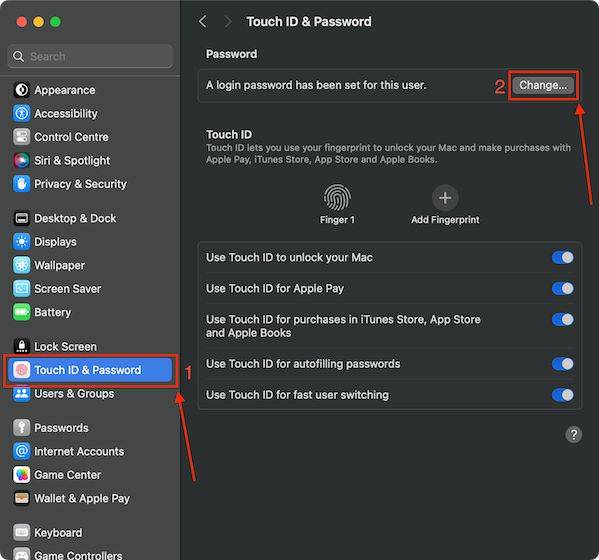
Change-MacBook-password-from-settings

3.现在,输入您的旧密码,然后输入您的新密码,然后单击更改密码。

Change-Macbook-Password

注意:您可以创建密码提示,以帮助您日后记住密码,以防忘记密码。

如何使用管理员帐户更改MacBook密码

可能会出现这样的情况:MacBook 上有两个用户帐户,并且想要更改辅助用户帐户的密码。在这种情况下,您可以使用管理员用户帐户重置对方的密码。以下是它的工作原理:

1. 打开 MacBook 上的系统设置

2. 单击左侧的用户和组设置。

3.单击要重置Mac密码的帐户前面的“i”按钮。
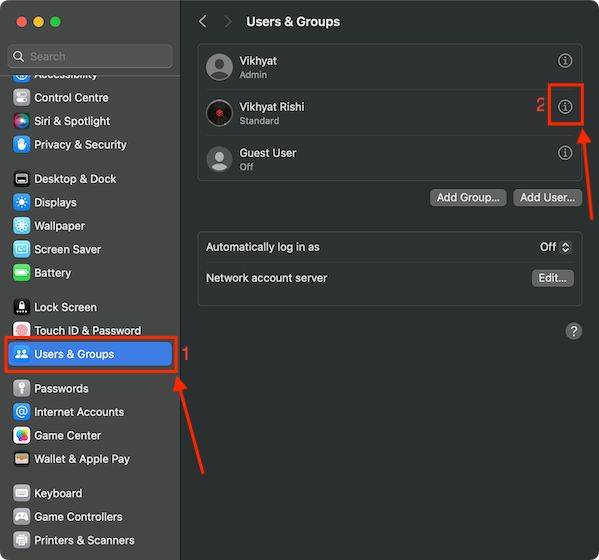
Change-MacBook-password-using-Admin-access

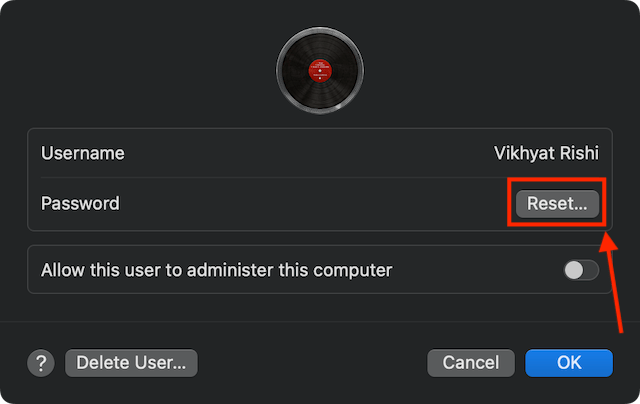
4. 单击密码选项旁边的重置按钮,然后输入您的管理员用户密码。

reset-macbook-password-using-admin-access

5.在这里,输入密码,然后单击重置密码

change-macbook-passwrod-using-admin-user-account

如何使用Apple ID重置忘记的MacBook密码

知道当前密码后,您可以轻松更改MacBook或Mac密码。但是,如果您忘记了当前密码并且无法进入MacBook怎么办?您可以使用 Apple ID 密码重设 MacBook 密码。唯一的问题是,您必须将Apple ID与管理员帐户相关联,并且应该从Mac上的“用户和组”设置中启用“允许用户使用Apple ID重置密码”选项。

1. 重新启动 MacBook,然后单击 MacBook 锁定屏幕上密码字段旁边的问号图标。

2.现在,单击“使用您的Apple ID重置它”旁边的箭头图标。
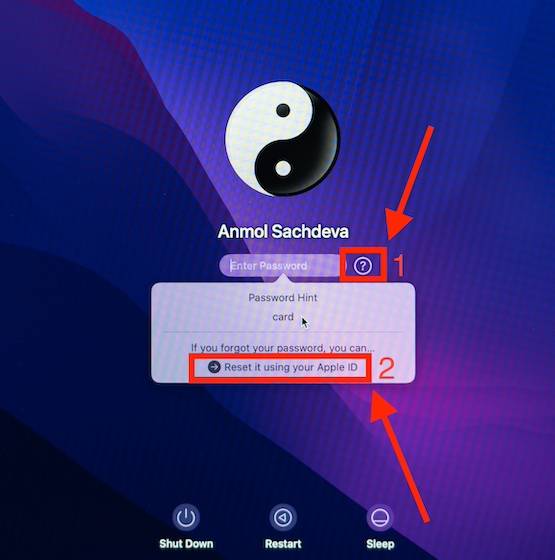
reset-macbook-password-using-apple-id

3.在这里,在必填字段中输入您的Apple ID和密码。

4.现在,按照屏幕上的说明,重置MacBook密码以进行更改,然后返回macOS设备。

如何使用文件保险箱恢复密钥重置MacBook密码

与上述方法一样,如果您忘记使用恢复密钥重置MacBook密码,这是另一种重置MacBook密码的方法。但是,这里有另一个问题 – 必须在Mac上启用FileValult,并且您应该拥有恢复密钥。

如果您已保存文件保险箱恢复密钥,则可以按照以下步骤使用它在 Mac 上重设密码:

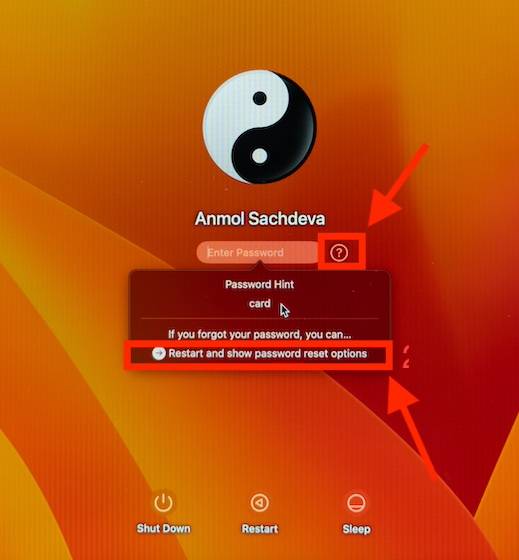
1. 单击 MacBook 锁定屏幕上密码字段旁边的问号

2.现在,单击“重新启动并显示密码重置选项”旁边的箭头图标。

reset-macbook-password-from-lock-screen

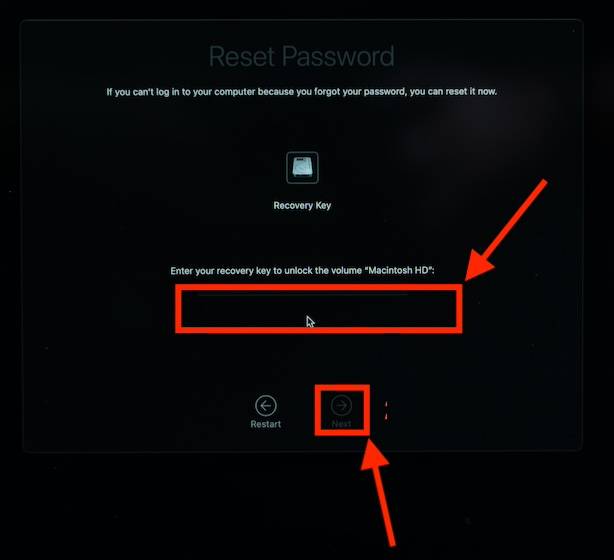
3.在这里,输入您的恢复密钥,然后单击下一步

reset-macbook-password-using-recovery-key

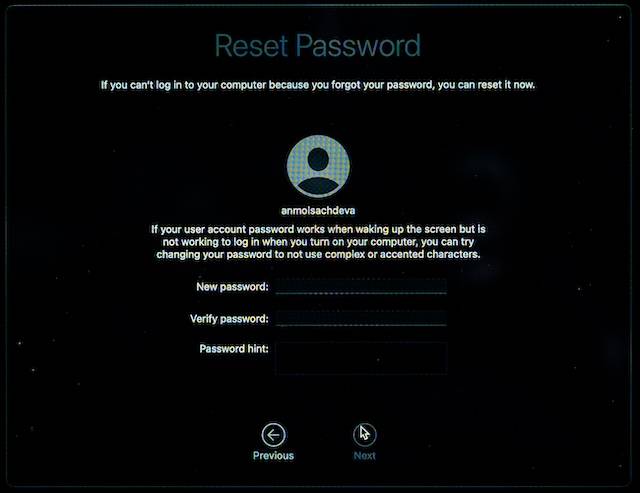
4.现在,输入新密码,对其进行验证,输入提示,然后单击下一步

reset-macbook-password

5.接下来,按照屏幕上的说明更改MacBook密码。

原创文章,作者:云东方,如若转载,请注明出处:https://www.yundongfang.com/246443.html

(0)
上一篇 2023年8月1日 下午9:02
下一篇 2023年8月2日 下午6:24

相关推荐

  • 如何修复QR码在iPhone相机上不起作用

    如今,包括数据在内的所有内容都以离散的方式封装,并为任何人提供二维码以访问其iPhone上的数据。用户只需使用 iPhone 上的相机应用程序扫描二维码并转到它弹出的链接即可 最近…

    苹果 2023年7月7日
  • 如何在iPhone上将Word文档转换为PDF

    在某些情况下,您需要在线提交 pdf 格式的文件,无论是银行对账单、求职简历等。许多文档大部分时间仍然以Word格式存储在任何iPhone上。 但是iPhone上没有专用的默认应用…

    苹果 2023年7月7日
  • 如何阻止没有来电显示的iPhone通话

    如何阻止没有来电显示的呼叫 当您阻止来自显示的电话号码的呼叫时,必须为每个单独的呼叫执行此操作。幸运的是,Apple在iPhone中内置了设置,可以通过一些简单的设置更改来阻止所有…

    苹果 2023年8月19日
  • iOS 17 Beta 4 有什么新功能?

    iOS 17 Beta 4是Apple移动操作系统的最新版本,它包括许多新功能和改进。 优先考虑用户舒适度,Apple通过此更新带来了许多创新。现在,iPhone和iPad用户将能…

    苹果 2023年7月27日
  • 苹果手机屏幕颜色变为负数 [修复]

    有一天你醒来,看到你的iPhone屏幕颜色变成了负数。它只显示白色和黑色。是不是吓跑你了?好吧,如果是这样,请不要担心!你并不孤单。这些天来,我们收到了许多iPhone用户的几份报…

    苹果 2023年2月2日
  • 如何修复iMessage激活错误

    本指南将向您展示如何修复iMessage激活错误,Apple的iMessage等即时消息服务在促进无缝通信方面发挥着至关重要的作用。但是,有时您可能会遇到可怕的“ iMessage…

    苹果 2023年7月24日
  • Apple AirPods获得健康和体温功能

    苹果预计将推出一系列新的AirPods,包括新的AirPods Pro 2,根据最近的一份报告,苹果计划增加一系列新功能,包括健康跟踪等。苹果正计划在AirPods中添加健康跟踪功…

    苹果 2023年7月3日
  • iPhone 15泄漏:5个主要区别

    iPhone 15泄漏:正在开发什么? 昨天,iPhone 15系列的前玻璃面板和屏幕保护膜的照片浮出水面,今天,韩国泄密者yeux1122提供了新手机的模型照片。此外,他们将iP…

    苹果 2023年7月20日
  • 如何调暗 iPhone 上的频闪灯和闪烁灯 new

    自 2022 年 9 月发布以来,随着 Apple 继续改进其 iPhone 操作系统,iOS 16 发生了重大变化。近日,苹果发布了 iOS 16.4 测试版更新,其中包含一些新…

    苹果 2023年3月7日
  • WhatsApp 未显示在 iPhone 上的通知设置中 [已修复]

    为了更好地与他人互动和沟通,我们需要从iPhone上的相应应用程序获得通知和警报。但是有许多iPhone用户分享了他们无法在iPhone上从WhatsApp获得通知的经历。 此外,…

    苹果 2023年7月6日