
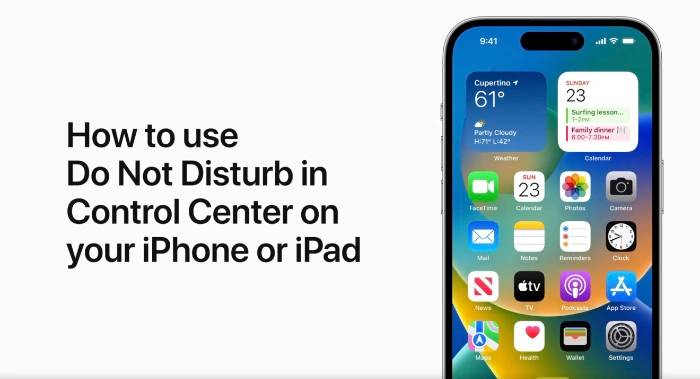

当您想减少通知时,Apple的“请勿打扰”功能非常有用,本指南将向您展示如何在iPhone上的控制中心中快速轻松地访问此功能。
在当今的数字时代,我们的智能手机和平板电脑已成为我们生活中不可或缺的一部分。他们让我们保持联系、了解情况和娱乐。但是,有时我们需要断开连接并专注于手头的任务。这就是iPhone或iPad上的“请勿打扰”功能发挥作用的地方。本文将指导您如何有效地使用此功能来减少干扰并提高工作效率。
访问“请勿打扰”功能
“请勿打扰”功能是用于管理干扰的便捷工具,战略性地位于iPhone或iPad的控制中心内,以便于访问。此功能旨在用户友好,可以通过简单的滑动手势访问。
如果您使用的是 iPhone X 或更高版本的机型,或者运行 iOS 12 或更高版本的 iPad,则访问控制中心就像从设备屏幕右上角向下滑动一样简单。此手势显示控制中心,这是一个快速设置和控件的中心,包括“请勿打扰”功能。
另一方面,如果您使用的是iPhone 8或任何早期型号,则访问控制中心的访问方式略有不同。您无需从右上角向下滑动,而是需要从屏幕底部向上滑动。此手势将调出控制中心,您可以在其中找到“请勿打扰”功能以及其他设置。
从本质上讲,无论您的iPhone或iPad型号如何,“请勿打扰”功能只需滑动几下即可,从而非常轻松地管理通知并专注于真正重要的事情。
激活请勿打扰
成功访问iPhone或iPad上的控制中心后,您会发现激活“请勿打扰”功能是一个简单的过程。第一步涉及在控制中心内找到对焦按钮。此按钮设计为看起来像目标,使其易于在其他图标中识别。
要激活“请勿打扰”功能,您需要触摸并按住对焦按钮。这样做将提示屏幕上显示选项列表。从此列表中,您需要选择“请勿打扰”。该过程直观且设计为用户友好,确保即使是最不精通技术的用户也可以轻松浏览它。
“请勿打扰”功能的突出功能之一是它能够在多个设备之间同步。这意味着当您在一台设备上激活“请勿打扰”时,它将自动在所有其他使用相同 Apple ID 登录的设备上激活。这种跨设备功能证明了 Apple 致力于提供无缝用户体验的承诺。
无论您是在 MacBook 上工作、在 iPad 上浏览还是滚动浏览 iPhone,“请勿打扰”功能都能确保在所有设备上保持一致、无干扰的环境。这种同步消除了在每个设备上手动激活该功能的需要,从而节省了您的时间和精力。正是这种周到的设计使“请勿打扰”功能成为在我们日益互联的世界中管理干扰的宝贵工具。
识别活动的请勿打扰模式
当您在iPhone或iPad上成功激活“请勿打扰”功能后,将显示视觉提示以确认其激活。具体来说,新月图标将出现在iPhone屏幕的顶部,位于状态栏中。这个图标不仅仅是一个装饰元素;它通过提供清晰、直观的指示来提供“请勿打扰”模式当前在您的设备上处于活动状态,从而发挥关键功能。
新月图标的存在微妙而有效地提醒您决定尽量减少干扰并专注于手头的任务,无论是工作、学习,甚至是一段时间的放松。这是一个温和的轻推,可以帮助您保持注意力,提醒您您有意创建了一个空间,而没有通常的通知和警报,这些通知和警报可能会中断您的流程。
此外,当您使用多个设备时,此视觉提示特别有用。快速浏览屏幕顶部即可确认“请勿打扰”是否处于活动状态,从而确保在所有 Apple 设备上获得一致、无干扰的体验。这个小而重要的细节突显了 Apple 致力于创造用户友好、直观的体验,帮助用户更有效地管理他们的数字生活。
管理“请勿打扰”功能
iPhone或iPad上的“请勿打扰”功能不仅易于激活,而且同样易于管理。这种易于管理是 Apple 以用户为中心的设计理念的一部分,该理念旨在使所有用户都能访问和方便地使用技术。
如果您发现需要停用“请勿打扰”功能,该过程与其激活一样简单。您需要做的就是重新打开设备上的控制中心。这可以通过在iPhone X或更高版本的型号以及运行iOS 12或更高版本的iPad上从屏幕右上角向下滑动来完成。对于 iPhone 8 或更早机型,请从屏幕底部向上滑动。
控制中心打开后,寻找“请勿打扰”图标,该图标由新月表示。只需点击此图标即可关闭或重新打开该功能,具体取决于其当前状态。这种直观的设计使您可以快速轻松地控制“请勿打扰”功能的状态,从而完全控制设备的通知。
管理“请勿打扰”功能的能力有效地使您在管理注意力和注意力时处于驾驶座上。无论您是需要专注于关键工作项目、学习重要考试,还是只是不间断地放松,您都可以定制设备的通知设置以满足您的需求。
原创文章,作者:云东方,如若转载,请注明出处:https://www.yundongfang.com/246424.html