iTunes 無法連接您的 iPhone?这是真正的修复!

所有iPhone用户都使用Windows系统上的iTunes软件从iPhone传输文件,图像,视频等,以便清除存储空间。此外,iTunes还有助于恢复和更新iPhone软件。

最近,互联网上流传着几份报告,解释了iPhone用户面临的问题,无论他们尝试了多少次,iTunes都无法连接到他们的iPhone。此问题可能是由于过时的iTunes软件,Windows软件或iPhone iOS软件造成的。此外,如果用于将iPhone连接到Windows PC的避雷线出现故障,则会出现此类问题。

如果您也面临此类问题,则不必担心,因为我们对此问题进行了大量研究,并在下面的文章中编制了一组解决方案。

要尝试的初始修复

如果您使用的是 Windows PC,请尝试在电脑上安装 iTunes Microsoft Store 中的 iTunes 应用程序,而不是 iTunes 软件。

修复 1 – 检查避雷线

如果由于某种原因,避雷线断裂或损坏,则无法将iPhone连接到任何Windows系统。因此,由于这个原因,您可能会面临此问题。您可以尝试更换闪电电缆,然后重试。

许多人发现问题出在USB端口上,这导致了问题。因此,通过插入从Apple Store新带来的避雷线来测试USB端口。如果您发现USB端口有问题,请修理它们。

注意 – 一些iPhone用户翻转了避雷线并尝试连接到iTunes,他们取得了成功。因此,我们建议这样做。

修复2 –尝试重新启动iPhone和Windows PC

有时由于iPhone和Windows PC中存在的内部故障,此类问题经常发生。只需重新启动这些设备即可轻松纠正此问题。

因此,我们建议我们的用户尝试重新启动iPhone和Windows PC。重新启动后,请检查iTunes是否能够连接到iPhone。

修复3 –检查是否安装了Apple移动设备支持

步骤1:要检查是否安装了Apple移动设备支持,请打开“卸载程序”向导。

步骤2:为此,同时按下 视窗 和 R 键打开“运行”对话框。

步骤3:打开后,键入 appwiz.cpl 在文本框中,然后按 输入.

 

appwiz


步骤4:这将打开程序和功能卸载程序向导。

步骤5: 在这里,您将看到列出的Windows系统上安装的所有程序。

步骤6:检查是否已安装“Apple移动设备支持”软件。

步骤7: 如果没有,您必须尝试在系统上更新iTunes。

步骤8: 如果您从Microsoft商店安装了iTunes,请卸载它并从Apple官方网站安装。

步骤9: 要卸载iTunes,请同时按下“设置”应用。

步骤10:现在单击左侧面板菜单中的“应用程序”选项,然后单击右侧的“已安装的应用程序”,如下所示。
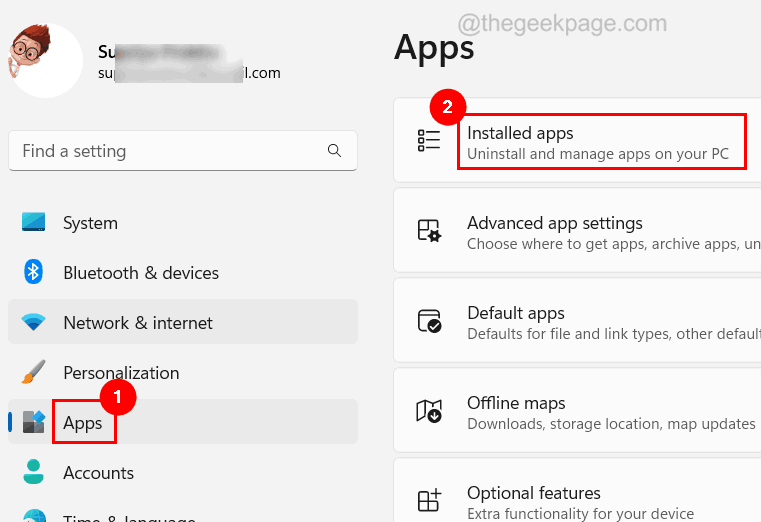
 

installed-apps_11zon


步骤11: 搜索iTunes应用程序并单击三点菜单图标,然后选择 卸载 下拉列表中的选项。
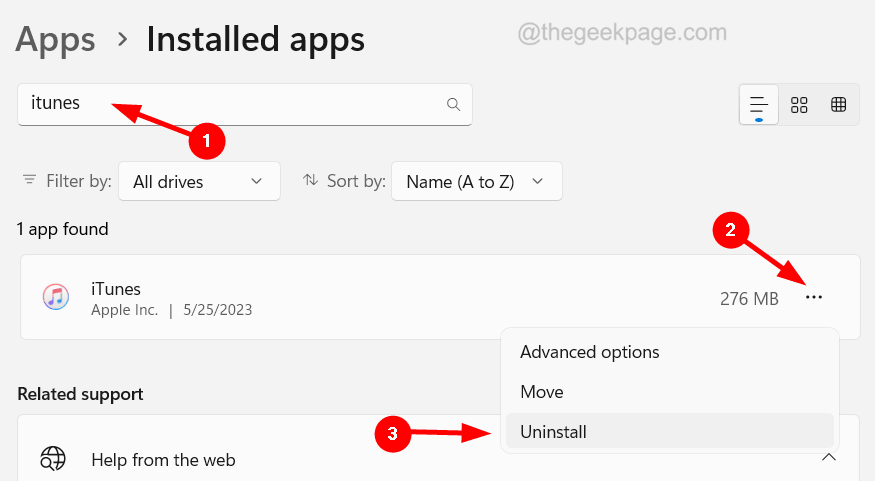
 

uninstall-iTunes_11zon


步骤12: 卸载后,访问Apple的下载页面并下载最新的iTunes软件,然后按照Windows系统上的屏幕说明进行安装。

修复4 –重置iPhone上的位置和隐私设置

步骤1: 最初,您必须在iPhone上启动“设置”应用程序。

步骤2: 然后,转到常规并点击底部的“转移”或“重置iPhone”选项,如下所示。
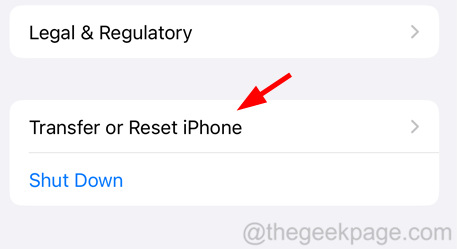
 

Transfer-or-reset-iPhone_11zon-2


步骤3: 接下来,点击重置。

步骤4: 当您看到弹出窗口时,选择 重置位置和隐私 点击选项,如图所示。
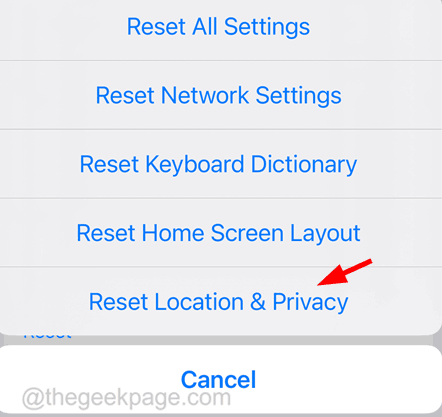
reset-location-and-privacy_11zon-2


步骤5:它可能会要求您提供密码。

步骤6: 成功验证密码后,您必须单击重置设置。
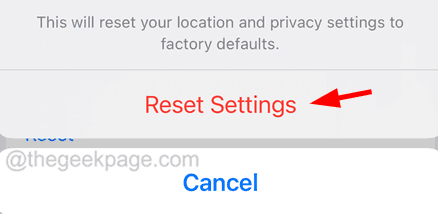
 

reset-settings_11zon-2


步骤7: 这将成功重置iPhone的位置和隐私设置。

完成后,检查这是否已清除问题。

原创文章,作者:云东方,如若转载,请注明出处:https://www.yundongfang.com/241153.html

(0)
上一篇 2023年7月8日 上午10:51
下一篇 2023年7月8日 上午10:59

相关推荐

  • 如何查看 iPhone 电池健康状况以及何时需要更换电池?

    如何查看 iPhone 电池健康状况 打开iPhone 上的“设置”应用 向下滑动并点按电池 现在选择电池健康和充电 您当前的电池容量显示在顶部 什么时候应该更换 iPhone 电…

    苹果 2023年3月6日
  • iPhone键盘停止工作[已解决]

    许多iPhone用户最近分享了报告,他们提到iPhone上的键盘突然停止工作,他们无法输入任何内容 这确实是一个需要考虑的主要问题,因为您需要一个正常工作的键盘才能搜索某些内容、浏…

    苹果 2023年7月6日
  • 为何 Apple Vision Pro 会被称为下一个“改变”?

    苹果发布的全新产品 Apple Vision Pro 产品,显示他们的野心,是要突破智能电话的限制,成为新一代用户最常使用的装置,到底是否可以成功呢? 现在就为各位讲解新产品是否值…

    苹果 2023年7月9日
  • iPhone音量自动下降[已解决]

    许多iPhone用户报告说,他们的iPhone音量经常自动下降,这给他们带来了很大的问题。他们无法听到iPhone上播放的任何视频的任何铃声或音量。 iPhone上可能会出现此问题…

    苹果 2023年2月18日
  • 解决 Mac 蓝牙连接问题的 5 个提示和技巧

    如何修复 Mac 蓝牙问题 软件更新、电源循环、取消配对 您可能已经尝试过这些步骤,但如果没有,请从这里开始: 检查 macOS 是否是最新的( > 关于本机 > 软…

    苹果 2023年3月6日
  • 苹果测试M3 Max芯片16核心CPU配40核心GPU

    Apple 于周日正在测试全新 M3的基本版本,并搭载在全新的 Mac mini 上。 公司已在高端MacBook Pro上测试最高达40 GPU核心的芯片。 尽管苹果尚未公开 M…

    苹果 2023年8月8日
  • 如何在iPhone中关闭自动更新

    我们在日常生活中使用了很多软件。软件工程师的世界正在努力使该软件用户友好或改进它。因此,我们不断收到一系列软件更新。可能是我们使用的应用程序或运行应用程序的操作系统,当软件升级或更…

    苹果 2023年2月1日
  • Apple Music Discovery Station:一款全新的算法收音机

    Apple Music 正在通过引入一项新颖的功能来增强个性化的聆听体验:探索站。与以前的产品不同,该电台深入研究您最近的收听习惯,以策划您可能喜欢但尚未探索或添加到您的库中的曲目…

    苹果 2023年8月9日
  • 如何修复通知不会在iPhone上自动消失

    没有人希望被排除在iPhone上的任何最新新闻,电话,消息或警报之外,因此他们选择从许多应用程序获取通知。但是在他们收到通知后,作为标准做法,它应该会发出警报,然后在一段时间后消失…

    苹果 2023年2月20日
  • 如何在iPhone上使用“请勿打扰”

    您是否被不断的ping和通知所淹没?不用担心!苹果创建了一个很酷的功能,称为Focus,随着iOS 15的发布而提供。Focus 旨在让您重新掌控自己的数字生活。就好像苹果知道我们…

    苹果 2023年7月7日