如何在iPhone上提取RAR文件

很多时候,非常大的文件很难在设备之间共享,尤其是智能手机等。因此,这些文件首先被存档/压缩成RAR文件,然后发送到另一个设备进行共享。但问题是RAR文件不容易在iPhone上提取。要提取zip文件,只需轻点一下即可。

没有多少人知道在iPhone上提取RAR文件的过程,对于初学者来说,这些步骤可能会令人困惑。可以使用iPhone上称为快捷方式的默认应用程序来完成此操作。

我们在这里逐步解释了如何使用快捷方式应用程序在iPhone上提取任何RAR文件。

如何在iPhone上提取RAR文件

步骤1: 首先,您必须在iPhone上打开快捷方式应用程序。

第2步: 快捷方式应用程序打开后,通过单击它转到底部的“快捷方式”选项卡,如下所示。

步骤3:现在单击右上角的加号(+)。
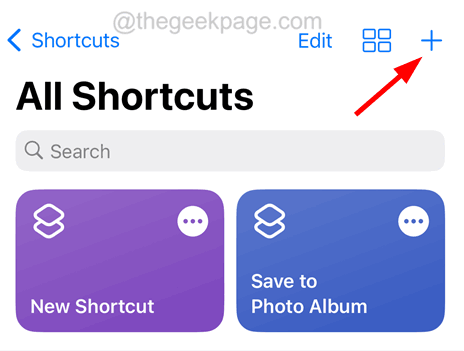
 

plus-sign-symbol_11zon


步骤4:点击 搜索应用程序和操作栏 选项并键入 文件 并选择 文件 文档下的选项,如下面的屏幕截图所示。
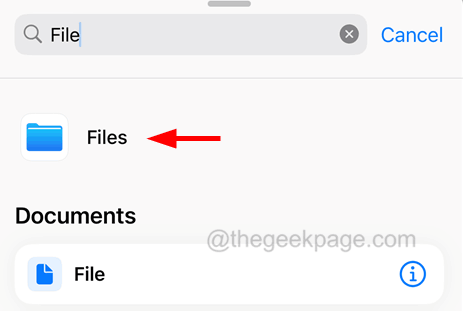
 

Files_11zon


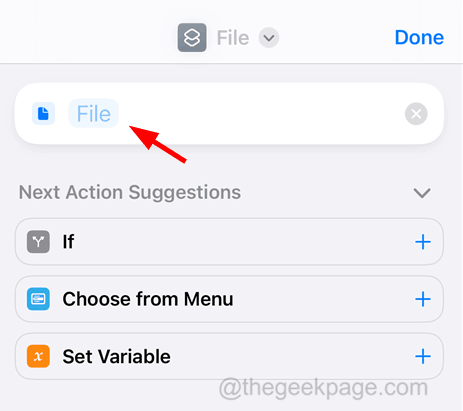
步骤5: 现在点击 文件 在顶部。

Tap-on-File-to-select-the-folder_11zon


步骤6:浏览存储RAR文件的文件夹。

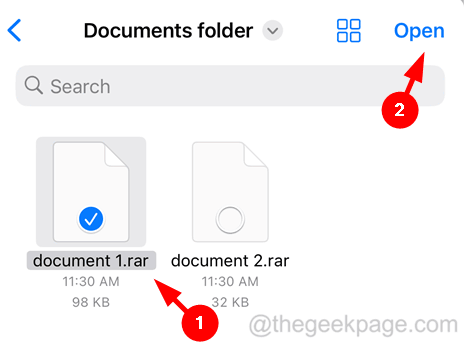
步骤7:然后从此步骤的文件夹中选择RAR文件

步骤8:选择文件后,单击 可选 在右上角。


document-folder-open-rar-file_11zon


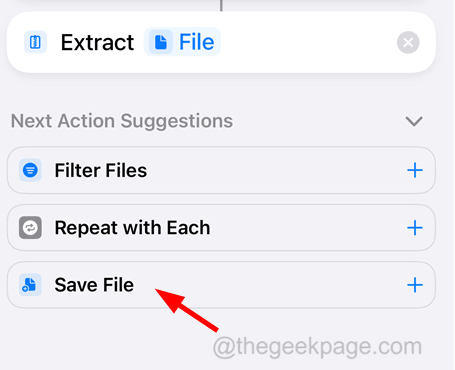
步骤9:再次键入 解压缩 在搜索栏中,然后单击 提取档案 下 文档 如图所示。
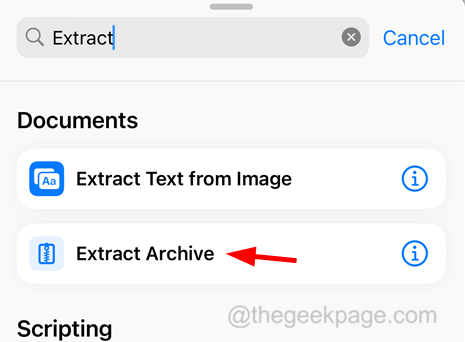
 

Extract-archive_11zon


步骤10:然后单击底部的保存文件


Save-File_11zon


步骤11:选择 保存文件名 在页面顶部,如图所示。

步骤12:点击 重命名 下拉列表中的选项。
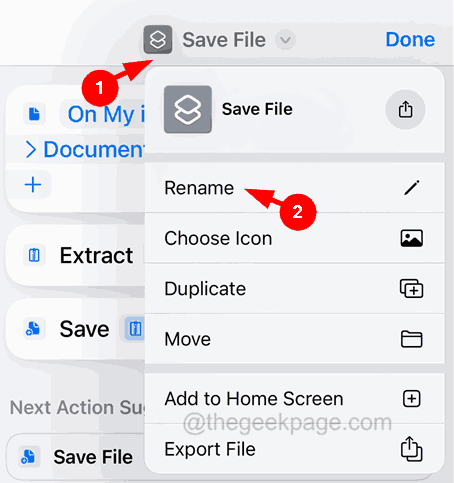
 

rename-the-shortcut_11zon


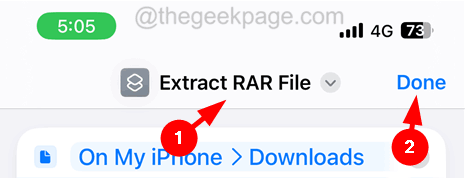
步骤13:然后将其重命名为提取RAR文件。

步骤14:之后,单击 完成.


change-the-name-and-Done_11zon


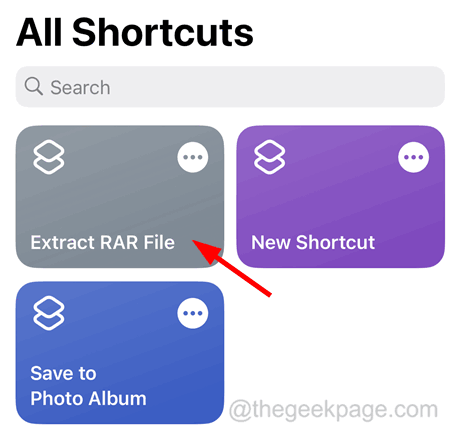
步骤15:现在点击 提取RAR文件 所有快捷方式页面上的选项。


run-extract-rar-file-shortcut_11zon-1


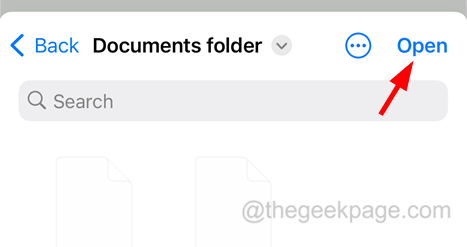
步骤16: 它将打开您之前选择的文件夹,然后直接单击 打开.


open-folder-to-run-shortcut_11zon


步骤17: 这将运行为提取RAR文件而创建的快捷方式。

步骤18: 只需转到“文件”应用程序,然后浏览到存储RAR文件的文件夹。

步骤19:您将在此文件夹中找到提取的文件。

步骤20: 接下来,要提取其他RAR文件,您必须单击提取的RAR文件快捷方式上的三点图标,如下所示。
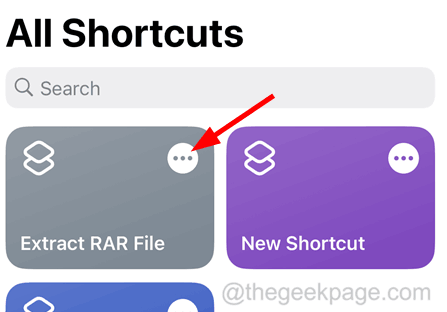
 

three-dot-menu-shortcut_11zon


步骤21: 然后点击之前选择的RAR文件。

document-2-rar-file_11zon


步骤22:接下来,通过从弹出屏幕浏览文件夹来选择另一个RAR文件,然后单击 可选 如下面的屏幕截图所示。
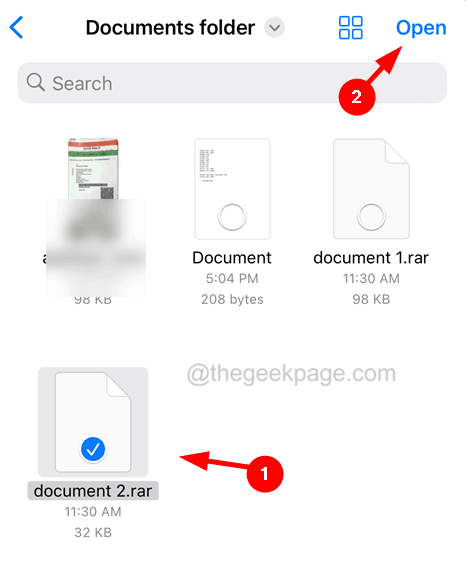
 

select-the-rar-file-and-open_11zon


步骤23:之后,单击 完成.

步骤24: 最后,点击 提取RAR文件 快捷方式 就像您之前所做的那样运行快捷方式。


run-extract-rar-file-shortcut_11zon-1


步骤25: 现在将提取您刚才选择的RAR文件。

要提取任何RAR文件,您必须通过编辑快捷方式然后运行快捷方式来选择RAR文件。

原创文章,作者:云东方,如若转载,请注明出处:https://www.yundongfang.com/239634.html

(0)
上一篇 2023年7月6日 下午3:25
下一篇 2023年7月6日 下午3:34

相关推荐

  • 如何修复 McUICnt.exe找不到入口点错误

    McUICnt.exe 是系统上迈克菲防病毒软件的关键软件组件。因此,如果您在系统启动时看到“McUICnt.exe – 找不到入口点”错误消息,这意味着迈克菲无法检测到特定的 D…

    苹果 2023年7月6日
  • 呼叫等待在iPhone上不起作用[已修复]

    iPhone上的呼叫等待功能让用户知道,当他/她已经在iPhone上通话时,有一个来电试图联系他/她。在iPhone上启用此功能时,不会让用户错过任何重要的来电并提醒他们 但许多i…

    苹果 2023年7月6日
  • Apple 在触摸屏 Mac 上的工作:我们目前所知道的

    据传苹果公司正在研究触摸屏 Mac 技术,我们可能会在短短几年内看到第一台触摸屏 Mac。 本指南重点介绍了迄今为止我们所了解的有关 Apple 在触摸屏 Mac 上的工作的所有信…

    苹果 2023年3月11日
  • 苹果手机屏幕颜色变为负数 [修复]

    有一天你醒来,看到你的iPhone屏幕颜色变成了负数。它只显示白色和黑色。是不是吓跑你了?好吧,如果是这样,请不要担心!你并不孤单。这些天来,我们收到了许多iPhone用户的几份报…

    苹果 2023年2月2日
  • 这就是为什么 HRV 很重要以及如何使用 Apple Watch 和 iPhone 跟踪它

    什么是心率变异性? HRV 代表心率变异性,是衡量心跳之间的时间间隔如何变化的指标。您不会注意到这些微小的差异,但像Apple Watch这样的设备会捕获以毫秒为单位的 HRV。 …

    苹果 2023年2月4日
  • 如何在不向上滑动的情况下解锁iPhone

    大多数iPhone用户发现在使用Face ID解锁iPhone后向上滑动iPhone屏幕以到达主屏幕很烦人。你也是那些想在不刷卡的情况下去iPhone家的人之一吗? 那么你根本不用…

    苹果 2023年7月6日
  • 邮件应用程序未在iPhone上显示最新电子邮件[已修复]

    如今,您可以通过智能手机处理所有工作,最重要的是传达官方电子邮件变得越来越容易。但是我们收到了许多iPhone用户的几份报告,称他们没有在iPhone上的邮件应用程序上收到最新的电…

    苹果 2023年7月6日
  • 如何判断您的 AirPods 充电盒是否正在充电

    检查指示灯 充电盒上的指示灯会指示您的 AirPods 和充电盒的当前充电状态。如果您的充电盒根本没有显示状态指示灯,则可能是电量已完全耗尽,或者充电盒有问题,这意味着它可能无法充…

    苹果 2023年2月2日
  • iOS 16.4 Beta 何时发布?

    苹果最近发布了iOS 16.3 更新。过去,通常会在一两天内发布下一次更新的Beta版。用户预计 iOS 16.4 测试版将于本周三发布;但是,尚未公布发布日期。 Beta 版何时…

    苹果 2023年2月4日
  • 如何将您的 iPhone 恢复出厂设置

    为什么在出售iPhone之前需要擦除它? 如果您打算将其赠送给某人或出售给第三方。通过这样做,您将能够删除所有个人数据、帐户和密码,从而确保您的隐私受到保护并且您的信息保持安全。 …

    苹果 2023年7月16日