如何在iPhone上修复iTunes错误1667

大多数人作为备份实践将他们的文件从iPhone传输到PC / Mac,以防由于某些明显的原因而丢失。为此,他们必须通过避雷线将iPhone连接到PC / Mac。许多iPhone用户在尝试将iPhone连接到计算机以在它们之间同步文件时遇到错误1667。此错误背后有相当潜在的原因,可能是计算机或iPhone中的内部故障,闪电电缆损坏或损坏,用于同步文件的过时的iTunes应用程序,防病毒软件产生问题,不更新计算机的操作系统等。

在这篇文章中,我们将向您解释如何使用以下给定的解决方案轻松有效地解决此错误。

初始修复

  1. 重新启动您的iPhone和计算机。这些事情通常是由于系统或设备中的软件故障而发生的。
  2. 更新计算机的操作系统。确保Windows或macOS是最新版本,因为过时的版本会导致许多错误,包括本文上面提到的错误。
  3. 还要检查iPhone和计算机上的互联网连接。
  4. 您的计算机上是否安装了任何强大的防病毒软件?是的?然后,这可能会将您的iPhone视为潜在风险,并禁止其连接,从而导致错误。因此,暂时禁用计算机上的防病毒软件,看看是否有帮助。
  5. 为了确保iPhone本身不会导致此错误,您必须尝试将iPhone连接到处于完美工作状态的任何其他计算机。

解决方案1 –清理iPhone上的空间

当您尝试将iPhone连接到计算机并打开iTunes时,它会首先检查是否有任何更新,如果没有剩余空间来使用最新更新更新iPhone,则会立即引发错误。

因此,我们建议我们的用户尝试删除任何占用空间的不需要的文件。如果无法,请将这些文件传输到另一台设备或通过iCloud备份它们。升级您的 iCloud 帐户容量以备份更多文件。

当您的iPhone上有足够的空间时,请再次尝试通过iTunes连接到PC / Mac,没有任何错误。

解决方案 2 – 检查闪电电缆和端口

通常,由于闪电电缆或端口问题,当您尝试将iPhone连接到PC / Mac时,这些错误发生在任何系统上。

首先,我们建议您检查用于连接的避雷线是否有任何损坏或是否断裂。如果是,请尝试将其更换为新的避雷线。确保您从Apple授权商店获得它,以避免获得第三方重复的。此外,请确保插入避雷线的计算机端口正常工作。

解决方案3 – 更新您的iPhone和iTunes应用程序

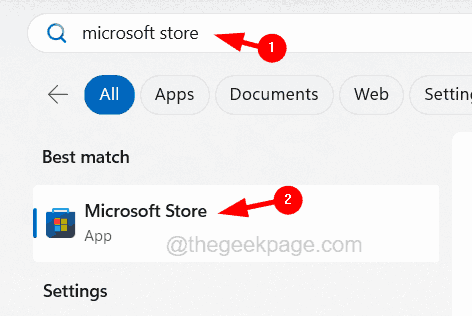
步骤1:通过按Windows键并键入Microsoft Store在您的系统上打开Microsoft Store。

步骤2:现在从搜索结果中选择Microsoft Store应用程序,如下所示。
 

open-microsoft-store_11zon

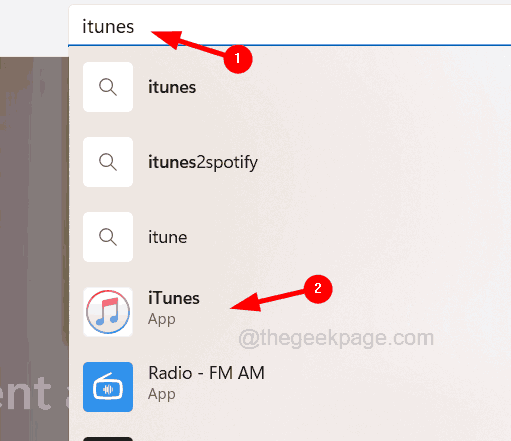
步骤3: 应用程序打开后,在顶部的搜索栏中键入iTunes

第4步: 从下拉结果中选择iTunes应用程序。


search-iTunes_11zon


步骤5:这将打开iTunes页面。

步骤6:如果显示更新请单击它开始更新。

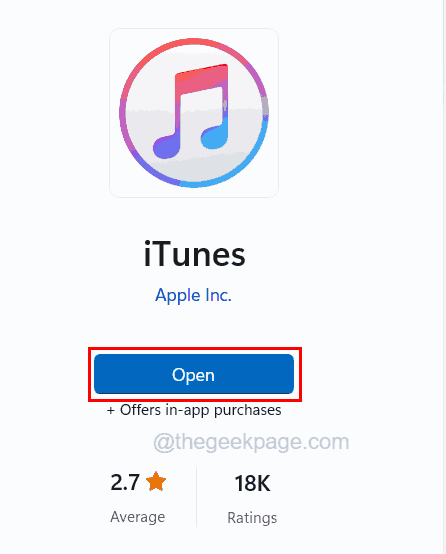
步骤7:否则它只会显示“打开”,这意味着它是最新版本。

注意:如果您在 Windows 系统上使用 Microsoft Store 应用程序时遇到问题,您可以从 Apple 网站下载 iTunes。
 

already-updated-itunes_11zon


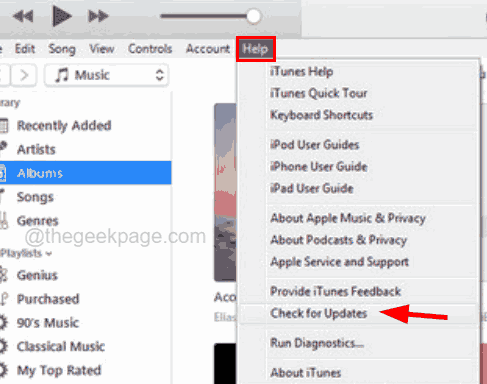
步驟8:要在Mac上更新iTunes,請先開啟iTunes應用程式。

步骤9:然后转到“帮助”并单击 检查更新 从下拉列表中。
 

check-for-updates-itunes_11zon


步骤10:之后,在屏幕上执行必要的说明。

步骤11: 更新iTunes应用程序后,现在也该更新iPhone iOS了。

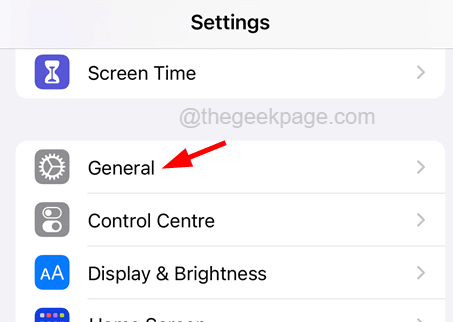
步骤12:为此,请转到“设置”页面,然后单击“常规”。
 

General-settings-iPhone_11zon-3


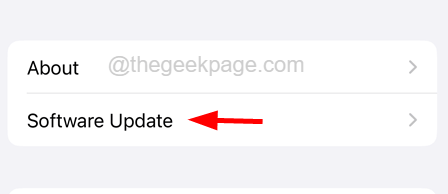
步骤13:然后导航到软件更新并等待加载。


open-software-update_11zon-1


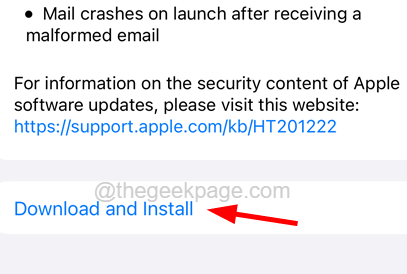
步骤14:如果显示任何可用更新,请单击下载并安装


download-and-install_11zon-1-2


解决方案4 –将iPhone恢复出厂设置

当有一些顽固的损坏文件难以检测时,最好将iPhone恢复出厂设置以清除此错误。

步骤1: 为此,您需要转到iPhone上的“设置”应用。

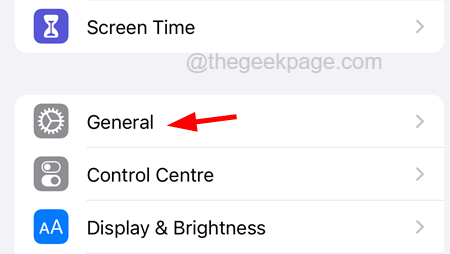
步骤2: 向下滚动,然后您可能需要通过单击它来选择常规设置。
 

General-option_11zon


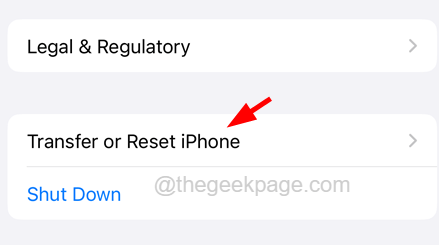
步骤3: 现在导航到 转移或重置iPhone 底部的选项。

Transfer-or-reset-iPhone_11zon-2-1


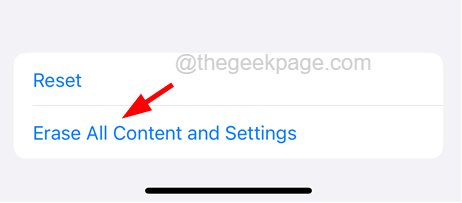
步骤4: 在此之后,单击 删除所有内容和设置.


Erase-All-Content-and-Settings_11zon


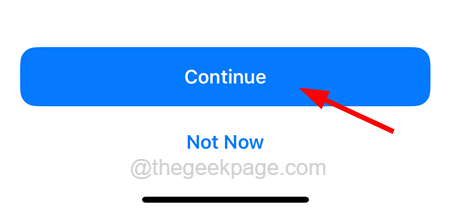
步骤5:点击 继续 底部的选项。


Continue-erasing-iPhone_11zon


步骤6: 现在按照屏幕上的说明完成硬重置过程。

步骤7:完成后,尝试启动iPhone,您会觉得自己像第一次一样使用iPhone。

步骤8:尝试将iPhone连接到计算机,看看是否出现错误。

原创文章,作者:云东方,如若转载,请注明出处:https://www.yundongfang.com/216002.html

(0)
上一篇 2023年2月28日 下午7:12
下一篇 2023年3月4日 下午8:02

相关推荐

  • 如何重新启动您的 iPhone(所有型号)

    如何使用面容ID重新启动iPhone 请按照以下步骤了解如何重启具有面容 ID 的 iPhone。此方法适用于重新启动iPhone 14,iPhone 13,iPhone 12,i…

    苹果 2023年7月10日
  • 如何在iOS 17上共享家庭密码

    iOS 17 上的家庭密码是什么? 家庭密码的目的是让您和您的家人更轻松地存储同时由多个人使用的应用和服务的密码。这可能包括访问流媒体服务、送餐应用程序或电子商务网站,这些网站通常…

    苹果 2023年7月1日
  • 如何让请勿打扰允许特定联系人在iPhone上呼叫

    有时,您可能想放松一段时间,而不会被iPhone上其他人不需要的通知分心或打扰。那是您在iPhone上应用“请勿打扰”模式的时候。不是吗? 如果您只希望您的亲人或非常重要的工作同事…

    苹果 2023年2月3日
  • 如果您的iPhone无法检查更新该怎么办?

    iOS操作系统是iPhone和iPad等苹果标志性设备的支柱。每个新的iOS版本都带来了增强功能,安全性改进和错误修复的承诺。 但是,许多用户一直表示他们最近遇到了iPhone无法…

    苹果 2023年8月9日
  • PopSockets推出新的“ PopMount 2照片”以帮助进行iPhone摄影

    点击进入:ChatGPT工具插件导航大全 PopSockets为使用PopGrips的iPhone用户引入了新的PopMount 2 Photo附件。该配件今天就可以订购,它的设计…

    工具 2021年2月12日
  • Apple 仍在为未来的 iPhone 研发屏下 Face ID 和 Touch ID

    Apple 有两个大型 iPhone 项目正在进行中,将 Face ID 移至显示屏下方并恢复 Touch ID。然而,今天有两份新报告称,我们距离这两个项目中的任何一个都还需要几…

    苹果 2023年3月10日
  • iOS 26关闭 Liquid Glass 玻璃透明效果 提升 iOS 流畅度

    iOS 26 最显著的改变是Liquid Glass 设计,但未必所有人也喜欢玻璃透明效果,又或者担心令iPhone反应变慢。 以下为大家介绍如何关闭此效果的方法: 1:设定 &g…

    2025年9月18日
  • 如何更改 MacBook 密码

    如何通过系统设置更改MacBook密码 这是在Mac或MacBook上更改登录密码的最简单,最快的方法;唯一的条件是您必须知道当前密码才能执行此操作。如果您忘记了MacBook密码…

    苹果 2023年8月1日
  • 在 iPhone 上进行反向图像搜索的 11 种简单方法

    点击进入:ChatGPT工具插件导航大全 为什么要使用反向图像搜索? 反向图像搜索可用于不同的原因,例如: 追踪图像的来源 用于查找上传图像的人 用于检查图片中的人 下载更高质量的…

    工具 2021年12月21日
  • 如何提高iPhone上的Wi-Fi速度

    要享受最新的小工具,这些天您需要在设备上建立强大的互联网连接。它是执行各种任务(例如观看/流式传输电影、下载大文件、举行视频会议等)的必备品。 但是许多iPhone用户最近报告说,…

    苹果 2023年7月6日