如何在iPhone上禁用所有通知

通常,大多数iPhone用户通过在iPhone上下载并安装它们来不断探索App Store中的不同应用程序。发生的事情是他们经常在iPhone上收到来自许多应用程序的通知。

这使他们在忙碌时有时会非常烦躁,有时只是不想被来自应用程序的一些不必要的通知打扰。因此,有一种方法可以将iPhone上的这些通知完全静音。

如果您也在寻找一种方法,那么您来对地方了。我们将在下面的文章中向您展示如何轻松禁用iPhone上的所有通知。

方法1 –通过启用请勿打扰模式或静音模式

启用请勿打扰模式或静音模式是在您赶时间时关闭iPhone上所有通知的最快,最简单的方法。这样可以确保您不会被iPhone上任何人的任何通知警报所困扰。

步骤1: 要启用请勿打扰模式,您必须先打开控制中心屏幕。

步骤2: 为此,您必须从右上角向下滑动iPhone屏幕。

第三步: 出现控制中心屏幕后,单击 焦点 选项如下所示。
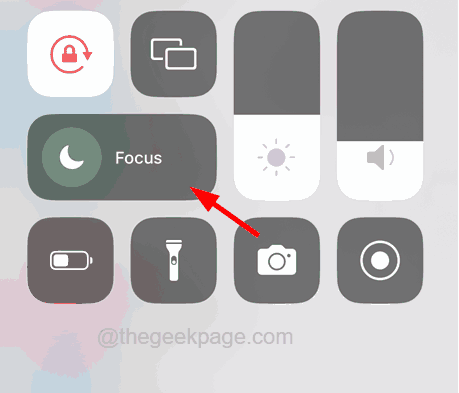
 

Focus-control-centre_11zon-1

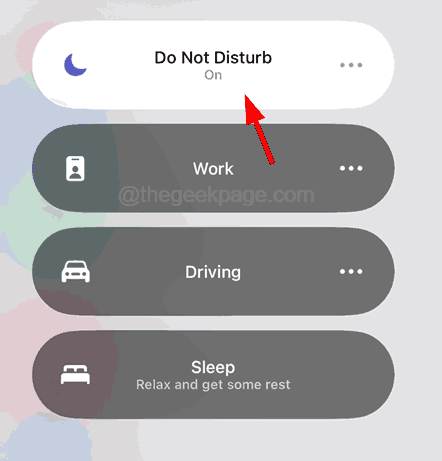
步骤4: 之后,点击 请勿打扰 选项以启用它。


enable-Do-Not-Disturb_11zon


步骤5: 您还可以通过打开音量按钮上方iPhone侧面的静音开关来使所有通知静音

方法 2 – 使用通知设置

步骤1: 在iPhone上打开“设置”应用。

步骤2: 打开“设置”页面后,从列表中选择“通知”选项,如下所示。


Notifications-settings_11zon


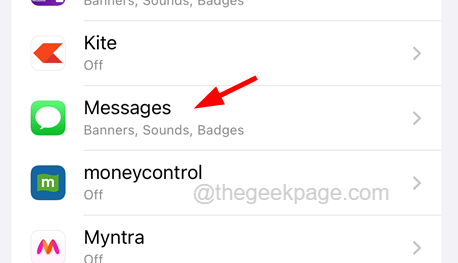
步骤3:向下滚动“通知”页面,然后单击要关闭其通知的任何应用程序。


apps-to-change-notifications-settings_11zon


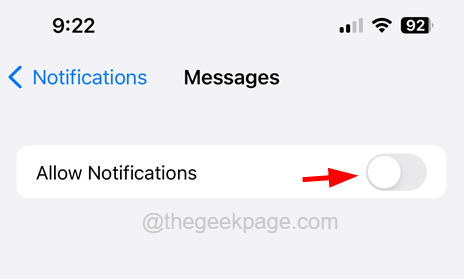
步骤4: 现在,通过点击“允许通知”选项的切换按钮将其关闭,如下图所示。


disable-Allow-Notifications_11zon


步骤5:对要关闭所有通知的所有应用程序重复相同的操作。

如果您的iPhone上安装了大量应用程序,这可能是繁琐的工作。如果是这种情况,您可以尝试下面介绍的下一个称为计划摘要的方法。

方法 3 – 应用“计划摘要”选项

步骤1: 为此,请在iPhone上启动“设置”应用程序。

第2步: 设置页面打开后,向下滚动并选择 通知 选项。


Notifications-settings_11zon


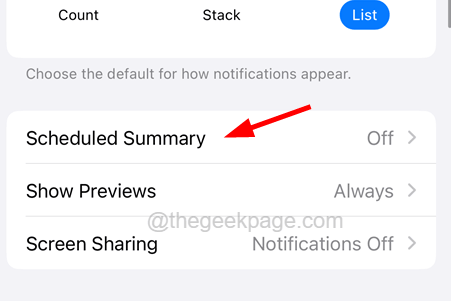
步骤3:在“通知”页面上,选择“计划摘要”选项,如下面的屏幕截图所示。


Scheduled-Summary_11zon

步骤4:点击 计划摘要 通过点击切换按钮选项。

步骤5:在“计划”部分下,单击“添加摘要”选项以添加必须在iPhone上显示摘要的时间。
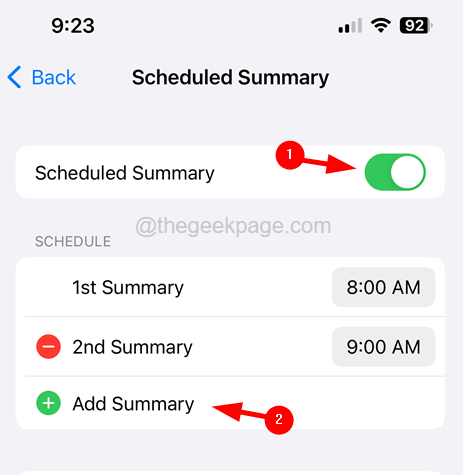
 

Add-summary_11zon


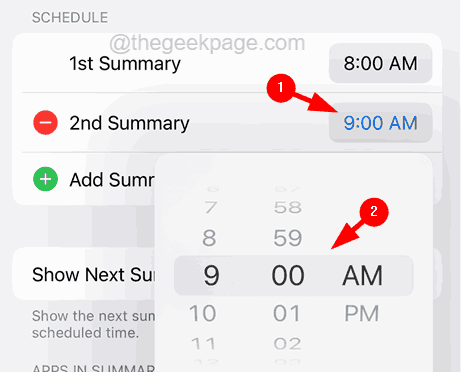
步骤6:通过点击时间相应地更改时间,如下所示。


change-time-summary_11zon


步骤7: 您还可以选择要在页面底部显示摘要的应用程序,然后通过点击其切换开关将其关闭。

原创文章,作者:云东方,如若转载,请注明出处:https://www.yundongfang.com/214097.html

(0)
上一篇 2023年2月19日 下午2:03
下一篇 2023年2月19日 下午5:41

相关推荐

  • 如何对其他人隐藏iPhone上的照片和视频

    有时,我们的iPhone上可能会出现一些奇怪而有趣的照片,向其他人展示这些照片可能会非常尴尬。因此,为了避免这种情况,用户可能想知道是否有任何方法可以从他们的iPhone中隐藏这些…

    苹果 2023年7月6日
  • 如何更改 MacBook 密码

    如何通过系统设置更改MacBook密码 这是在Mac或MacBook上更改登录密码的最简单,最快的方法;唯一的条件是您必须知道当前密码才能执行此操作。如果您忘记了MacBook密码…

    苹果 2023年8月1日
  • 当您的iPhone无法发送图片时该怎么办

    1. 基本故障排除步骤 重新启动你的苹果手机:就像电脑一样,有时您的手机只需要快速重启即可。关闭所有应用程序并重新启动设备。 iMessage & Text Trouble…

    苹果 2023年8月16日
  • 如何在iPhone上将Word文档转换为PDF

    在某些情况下,您需要在线提交 pdf 格式的文件,无论是银行对账单、求职简历等。许多文档大部分时间仍然以Word格式存储在任何iPhone上。 但是iPhone上没有专用的默认应用…

    苹果 2023年7月7日
  • 如何修复应用程序在iPhone / iPad中崩溃

    您是否厌倦了iPhone或iPad的应用程序一直崩溃?经常重新启动应用程序甚至丢失关键数据可能很不方便。但别担心,您可以使用多种故障排除技术来解决问题。我们将在本文中讨论应用程序崩…

    苹果 2023年2月21日
  • 如何修复iPhone主屏幕卡在应用程序库中[已解决]

    很多人习惯于忘记特定应用程序在主屏幕上的位置,因为许多用户倾向于通过创建文件夹来自定义其主屏幕。因此,作为一个简单的解决方案,他们倾向于转到应用程序库并搜索应用程序。 最近,许多i…

    苹果 2023年2月28日
  • 如何在 MacOS Ventura 上更改墙纸

    如何在 MacOS Ventura 上更改桌面图片墙纸 在 MacOS Ventura 中更改桌面背景图片墙纸仍然很容易,但与以前有点不同: 转到Apple菜单并选择“系统设置”…

    苹果 2023年2月4日
  • 如何在苹果应用商店中更改国家/地区

    在应用商店中更改国家/地区的不同方式 有两种不同的方法可以在App Store和iTunes中更改国家/地区。首先,您可以重新开始并开设一个新帐户并从头开始使用它。 其次,您可以更…

    苹果 2023年7月2日
  • 我的Mac能不能升级OS X EI Caption?

    点击进入:ChatGPT工具插件导航大全 OS X EI Caption于今天凌晨一点的WWDC2015正式发布,新一代的OS X创意肯定不用说了,我们来看看兼容列表吧。。 200…

    Chinauos 2015年10月1日
  • 麦克风不适用于 iPhone 上的信使应用程序

    您可能已经注意到,突然之间,对方无法通过Facebook Messenger应用程序在通话中听到您的声音。这意味着iPhone上的麦克风设置存在一些问题。 许多iPhone用户在i…

    苹果 2023年2月3日