某些应用程序无法在wifi上运行,但在iPhone中的移动数据上不起作用[已解决]

当我们在家时,通常我们将iPhone连接到Wi-Fi网络,这样可以更轻松地使用某些需要互联网连接的应用程序。但是,当您在Wi-Fi网络之外时,除非有移动数据,否则无法使用这些应用程序。

许多iPhone用户一直面临此问题,即iPhone上的某些应用程序已停止工作,因为它未连接到其移动数据。这可能是由于移动数据包,iPhone上的移动数据被禁用,轻微的内部技术故障等。

在考虑了所有这些可能负责的因素之后,我们在本文下面编译了一些解决方案,这些解决方案肯定会有效地帮助您。

初步修复

  1. 嘗試重新啟動你的iPhone一次。如果它有任何内部软件错误或轻微的技术故障,将通过重新启动iPhone来纠正它们。
  2. 如果您无法连接到移动数据,请检查您是否能够浏览任何其他YouTube或Chrome应用程序以获取移动网络信号强度。
  3. 此外,请确保您的移动数据计划未过期。
  4. 将您的 iPhone 更新到最新版本的 iOS。


修复1 –启用移动数据设置

步骤1: 在iPhone上打开“设置”应用。

步骤2: 出现设置页面后,选择 移动数据 设置菜单中的选项如下所示。
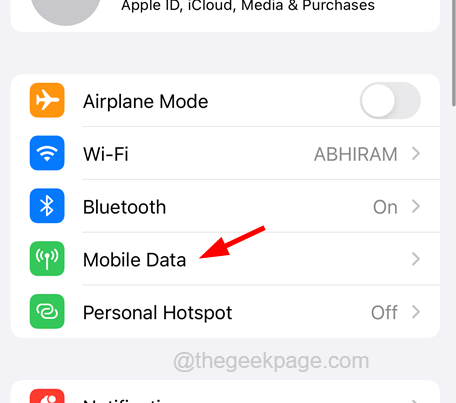
 

mobile-data-settings_11zon


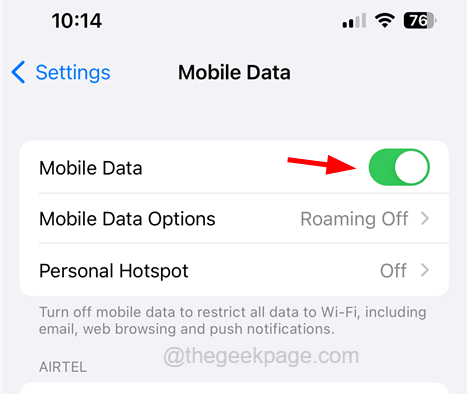
步骤3: 在“移动数据”页面上,确保通过点击页面顶部的切换按钮来启用移动数据,如图所示。
 

mobile-data-enable_11zon

修复2 –打开数据漫游选项

有时,当您离开工作站并漫游时,您可能必须启用“数据漫游”设置才能使用移动数据。

步骤1: 首先,您必须在iPhone上启动“设置”页面。

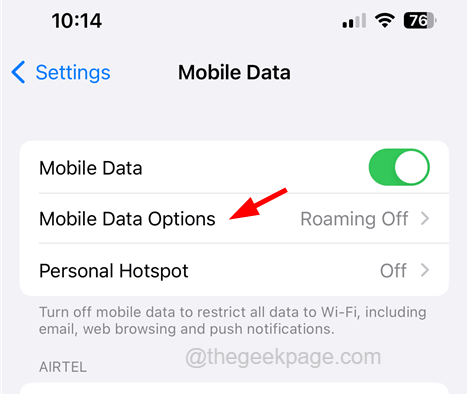
步骤2: 然后选择 移动数据 单击选项,如下所示。


mobile-data-settings_11zon


步骤3:接下来,单击“移动数据选项”继续。


mobile-data-options_11zon-1


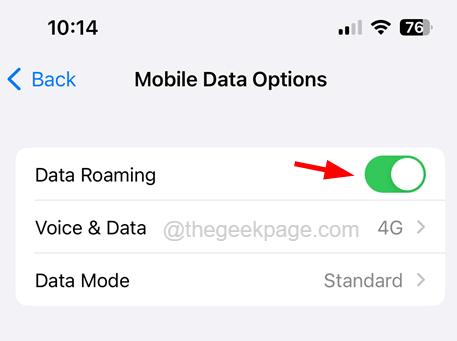
步骤4: 在这里,您必须通过单击其切换开关来启用“数据漫游”选项,如下图所示。
 

enable-data-roaming_11zon-1


步骤5:完成后,检查应用程序是否正在使用移动数据。

修复3 –允许应用程序访问移动数据

步骤1: 首先,通过单击主屏幕中的设置图标打开iPhone上的“设置”应用程序。

步骤2:然后点击 移动数据 选项。


mobile-data-settings_11zon


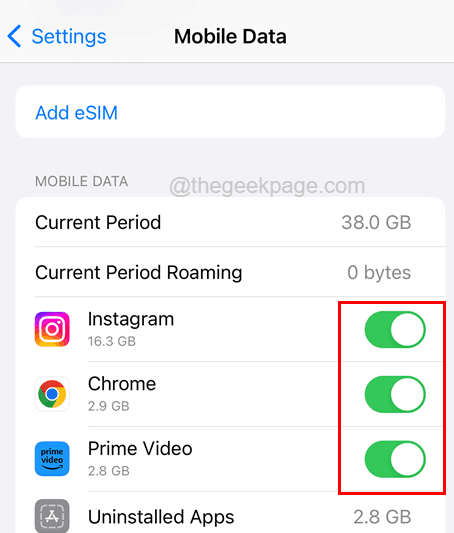
步骤3:向下滚动,您将看到应用程序列表。

步骤4:通过单击切换按钮,使所有需要移动数据的应用程序高效运行,如下面的屏幕截图所示。


allow-apps-to-access-mobile-data_11zon


步骤5: 这样可以确保这些应用程序可以访问iPhone上的移动数据。

修复4 –重置网络设置

步骤1: 要重置网络设置,您必须在iPhone上打开“设置”应用程序。

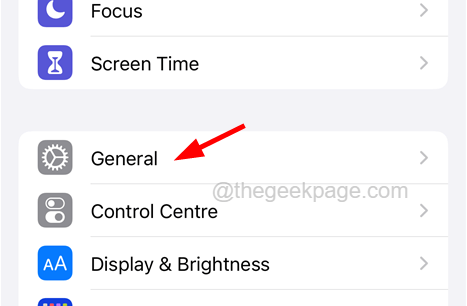
步骤2:然后选择 公司信息 选项来自 设置 菜单如下所示。
 

General-settings_11zon-2-3


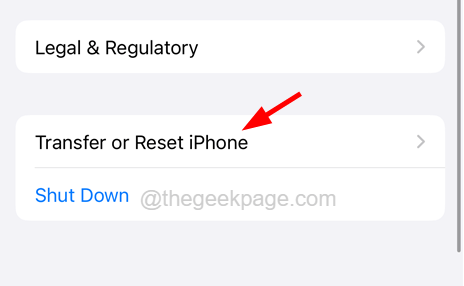
步骤3: 现在点击 转移或重置iPhone 常规页面底部的选项,如图所示。
 

Transfer-or-reset-iPhone_11zon-1-2


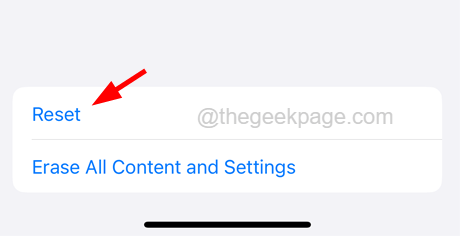
步骤4: 之后,点击 重设 在底部。

reset-iPhone_11zon-1-2


步骤5:这将在屏幕上弹出一个上下文菜单窗口。

步骤6:现在点击 重置网络设置 从上下文菜单中如下所示。
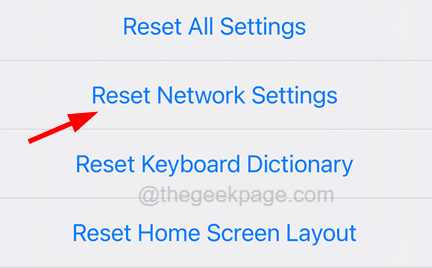
 

Reset-network-settings_11zon-3


步骤7:在继续之前,它可能会要求您输入iPhone密码。请输入您的密码。

步骤8:成功验证密码后,您必须再次单击“重置网络设置”以确认并继续。
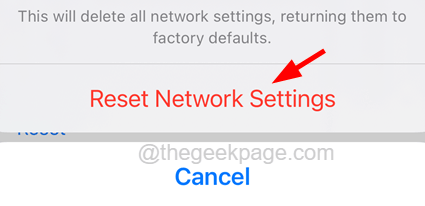
 

Reset-Network-Settings-confirm_11zon-1


步骤9: 这将开始重置iPhone上的网络设置。

原创文章,作者:云东方,如若转载,请注明出处:https://www.yundongfang.com/213641.html

(0)
上一篇 2023年2月18日 下午9:08
下一篇 2023年2月18日 下午9:41

相关推荐

  • Apple 分享了 5 个安全步骤,您应该“立即”采取这些步骤来保护 Apple Card

    以下是 Apple 所说的“您应该立即采取行动以确保您的 Apple Card 安全”的清单。 您现在应该使用的 5 个 Apple Card 安全功能 打开高级欺诈保护。您的 A…

    苹果 2023年2月16日
  • 如何删除iPhone上的应用程序旁边的沙漏图标

    苹果推出的“屏幕时间”功能具有一些很大的好处。我们可以对应用程序的每日使用量设置限制并检查每周使用模式。这可以帮助我们更好地管理我们的数字生活。作为屏幕时间的一部分的功能之一是沙漏…

    苹果 2023年2月27日
  • iPhone 15 会延迟吗?

    今年将推出四款新款iPhone,其中包括iPhone 15和15 Plus,15 Pro和15 Pro Max,所有四款手机都将在当前型号的基础上进行一系列升级。 这将包括新的处理…

    苹果 2023年7月24日
  • iPhone音量自动下降[已解决]

    许多iPhone用户报告说,他们的iPhone音量经常自动下降,这给他们带来了很大的问题。他们无法听到iPhone上播放的任何视频的任何铃声或音量。 iPhone上可能会出现此问题…

    苹果 2023年2月18日
  • iPhone 15 Pro内部将重新设计维修成本有望降低

    iPhone 14 跟 iPhone 13 除了规格上的不同外,其实,背后设计也作了很大的改变。 例如 iPhone 14 可以从设备的前两侧打开。 不过,这种内部重设计并未扩展到…

    苹果 2023年7月31日
  • iPhone卡在黑屏与纺车 [修复]

    许多iPhone用户正面临着一个问题,即他们的iPhone卡在带有纺车的黑屏上。这主要发生在他们自己重新启动iPhone或完成任何更新过程后。重新启动过程卡在纺车上,并且永远保持这…

    苹果 2023年3月4日
  • 如何在iPhone上更改您的Gmail帐户用户名

    许多用户在年轻时创建他们的Gmail帐户,几年后,他们想更改他们的Gmail帐户用户名。有些人可能想更改用户名,因为他们在婚后更改了姓名。 虽然,创建Gmail地址后,您永远无法更…

    苹果 2023年2月18日
  • 如何在iPhone和iPad上下载文件

    如何将文件从网站下载到我的设备? 您可以轻松地将文件从网站直接下载到您的 iPhone 或 iPad。这可以通过转到文件所在的网站,然后单击该文件并选择下载来完成。其中一些文件可能…

    苹果 2023年8月18日
  • Microsoft Store 中的 Twitter PWA 获得新的字体和设计更新

    点击进入:ChatGPT工具插件导航大全 实施后新的Chirp字体在网上以及Android和iOS上设计更新,微博已经更新了其PWA在微软商店与新的字体和视觉上的变化。除此之外,P…

    工具 2021年9月2日
  • 如何加速你的iPad

    将 iPad 更新到最新版本 当您希望加快iPad的速度时,您应该做的第一件事是确保您运行的是最新版本的Apple的iOS。 您可以通过转到设备上的“常规>软件更新”>…

    苹果 2023年7月29日